Domain brandmarkung.de kaufen?
Wir ziehen mit dem Projekt
brandmarkung.de um.
Sind Sie am Kauf der Domain
brandmarkung.de interessiert?
domain@kv-gmbh.de · 0541-91531010
Domain brandmarkung.de kaufen?
Wo finde ich die Lesezeichenleiste?
Die Lesezeichenleiste befindet sich normalerweise oben in deinem Webbrowser-Fenster, direkt unter der Adressleiste. Sie enthält Links zu deinen häufig besuchten Websites, damit du schnell auf sie zugreifen kannst. Wenn du die Lesezeichenleiste nicht sehen kannst, könnte sie ausgeblendet sein oder du hast sie möglicherweise deaktiviert. In den Einstellungen deines Browsers kannst du die Lesezeichenleiste aktivieren oder anpassen. Wenn du immer noch Schwierigkeiten hast, die Lesezeichenleiste zu finden, kannst du auch online nach Anleitungen für deinen spezifischen Browser suchen. **
Wie erstelle ich eine mehrreihige Lesezeichenleiste?
Um eine mehrreihige Lesezeichenleiste zu erstellen, musst du zuerst die Lesezeichen-Symbolleiste in deinem Browser anzeigen lassen. Klicke dann mit der rechten Maustaste auf die Symbolleiste und wähle "Anpassen" aus. Ziehe die Lesezeichen aus der Symbolleiste in den Anpassungsmodus und platziere sie in mehreren Reihen, indem du sie an den gewünschten Ort ziehst. Beende den Anpassungsmodus, um die mehrreihige Lesezeichenleiste zu speichern. **

Ähnliche Suchbegriffe für Lesezeichenleiste
Top-Angebote
Produkte zum Begriff Lesezeichenleiste:
-
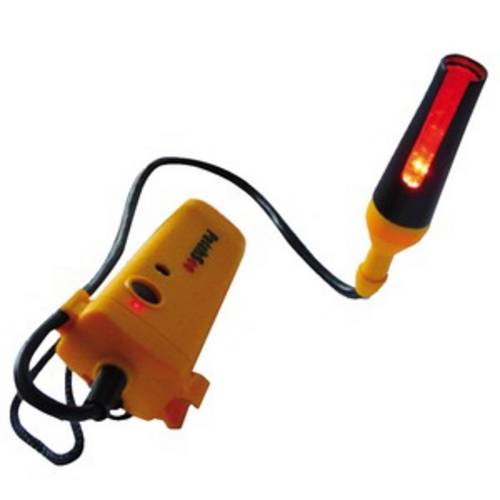
Patchsee PRO-PatchLight - Patchkabel-KennungDas Werkzeug für erhöhte Leistung - 8 Stunden Autonomie - 5 LED Technik (10 000 Betriebsstunden) - Stets im Lademodus verfügbar : Funktioniert im Netzbetrieb, wenn Akkus entladen sind Ergonomie für einfache Lichterkennung in allen Situationen - Dauerlicht und Blinkmodus für einen verbesserten Sichtkomfort und eine leichtere Lichterkennung - Geeignet auch für schwer zugängliche Stecker, wie unter einem Schreibtisch oder bei einem vollen Kabelschrank, dank eines 30 cm langen Kabels - Klammer und Schlaufe, um das PRO-PatchLight während der Lichterkennung zu befestigen. - LED Ein/ Aus Produktbeschreibung - 2 Lichtfarben verfügbar : rot & weiß - Akkubetrieben : 3 x 1.2 V Typ AA - Geliefert mit einer Schutztasche, Akkus und Ladegerät 110-220 V, 50-60 Hz (Geeignet für Kontinentaleuropa bzw. Vereinigtes Königreich und Irland) - Verpackungseinheit : 193,99 €*Versand: 0,00 €Sichere Weiterleitung zum Anbieter
-
METO Tagging Gun - For standard needlesCompatible with standard plastic and textile fasteners - a flexible solution for many attachment types. Universal needle for various fabric types - gentle tagging without damaging the material. User-friendly and ergonomic - easy to handle, even during extended use. Suitable for occasional tagging - ideal for shops with lower tagging needs. Ideal for retail and textile production - a popular solution for daily product tagging.84,45 €*Versand: 5,99 €Sichere Weiterleitung zum Anbieter
-
METO Plastic fasteners Ringhook f/Tagging GunSuitable for displaying hats, gloves, socks, plush toys, etc. Quick attachment with tagging gun - easy handling. Made from robust polypropylene. Creates an attractive and clear product presentation. Ideal for retail, showrooms, and exhibitions.57,02 €*Versand: 5,99 €Sichere Weiterleitung zum Anbieter


-
Wo ist die Lesezeichenleiste in Google Chrome?
Die Lesezeichenleiste in Google Chrome befindet sich normalerweise direkt unter der Adressleiste des Browsers. Sie können sie ein- oder ausblenden, indem Sie auf das Menüsymbol (drei vertikale Punkte) in der oberen rechten Ecke klicken und dann auf "Lesezeichenleiste anzeigen" oder "Lesezeichenleiste ausblenden" klicken. Wenn die Lesezeichenleiste ausgeblendet ist, können Sie sie auch über das Lesezeichen-Symbol in der oberen rechten Ecke des Browsers aufrufen. Dort können Sie auch neue Lesezeichen hinzufügen oder vorhandene organisieren. Insgesamt ist die Lesezeichenleiste ein praktisches Werkzeug, um häufig besuchte Websites schnell zu erreichen. **
-
Wie kann man die Lesezeichenleiste in einem Webbrowser anpassen und organisieren? Welche Funktionen bietet die Lesezeichenleiste in verschiedenen Browsern?
Um die Lesezeichenleiste in einem Webbrowser anzupassen und zu organisieren, kann man Lesezeichen hinzufügen, entfernen, umbenennen und in Ordnern gruppieren. In verschiedenen Browsern wie Chrome, Firefox und Safari kann man die Lesezeichenleiste auch mit Erweiterungen personalisieren, Lesezeichen importieren/exportieren und Lesezeichenleisten-Icons anpassen. Zudem bieten einige Browser die Möglichkeit, Lesezeichen automatisch zu sortieren, nach Tags zu suchen und Lesezeichen in der Cloud zu speichern. **
-
Wie kann man die Lesezeichenleiste in Google Chrome bearbeiten?
Um die Lesezeichenleiste in Google Chrome zu bearbeiten, klicke auf das Symbol mit den drei Punkten in der oberen rechten Ecke des Browsers und wähle "Lesezeichen" aus. Klicke dann auf "Lesezeichen-Manager". Hier kannst du Lesezeichen hinzufügen, entfernen oder neu anordnen, indem du sie per Drag & Drop verschiebst. **
-
Kann man in Google Chrome die Lesezeichenleiste breiter machen?
Nein, es ist nicht möglich, die Breite der Lesezeichenleiste in Google Chrome anzupassen. Die Breite der Lesezeichenleiste wird automatisch an die verfügbare Breite des Browserfensters angepasst. **

Wie kann ich die Lesezeichenleiste in Opera anzeigen lassen?
Um die Lesezeichenleiste in Opera anzuzeigen, klicken Sie auf das Opera-Menü (oben links) und wählen Sie "Einstellungen". Gehen Sie dann zum Abschnitt "Browser" und aktivieren Sie die Option "Lesezeichenleiste anzeigen". Die Lesezeichenleiste wird dann unter der Adressleiste angezeigt. **
Warum werden die Symbole in der Lesezeichenleiste nicht mehr angezeigt?
Es gibt mehrere mögliche Gründe, warum die Symbole in der Lesezeichenleiste nicht mehr angezeigt werden. Es könnte sein, dass die Lesezeichenleiste ausgeblendet wurde oder dass die Symbole aus Versehen gelöscht wurden. Es könnte auch sein, dass ein Update des Browsers oder eine Änderung der Einstellungen dazu geführt hat, dass die Symbole nicht mehr angezeigt werden. **
Top-Angebote
Produkte zum Begriff Lesezeichenleiste:
-
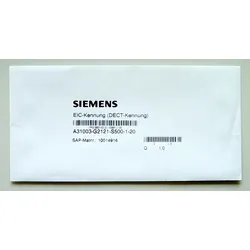
Unify EIC-Kennung DECT-Kennung L30251-U600-A395 NEUEIC-Kennung DECT-Kennung L30251-U600-A395 NEU / OVP Herstellernummer: L30251-U600-A395 EIC-Kennung (DECT-Kennung) Wird bei cordless benötigt, wenn über UP0/E-Port auf der Steuerbaugruppe angeschaltet wird. Für die Erstinbetriebnahme von OpenScape Business Cordless und HiPath Cordless Office Systemen muss einmalig die Cordless-Systemnummer (DECT-Identifikation) bestellt und im System eingetragen werden. Sowohl beim Einsatz von SLC16N / SLCN als auch bei Direktanschaltung an UP0/E. max. 1 x pro Cordless System9,45 €*Versand: 6,84 €Sichere Weiterleitung zum Anbieter
-
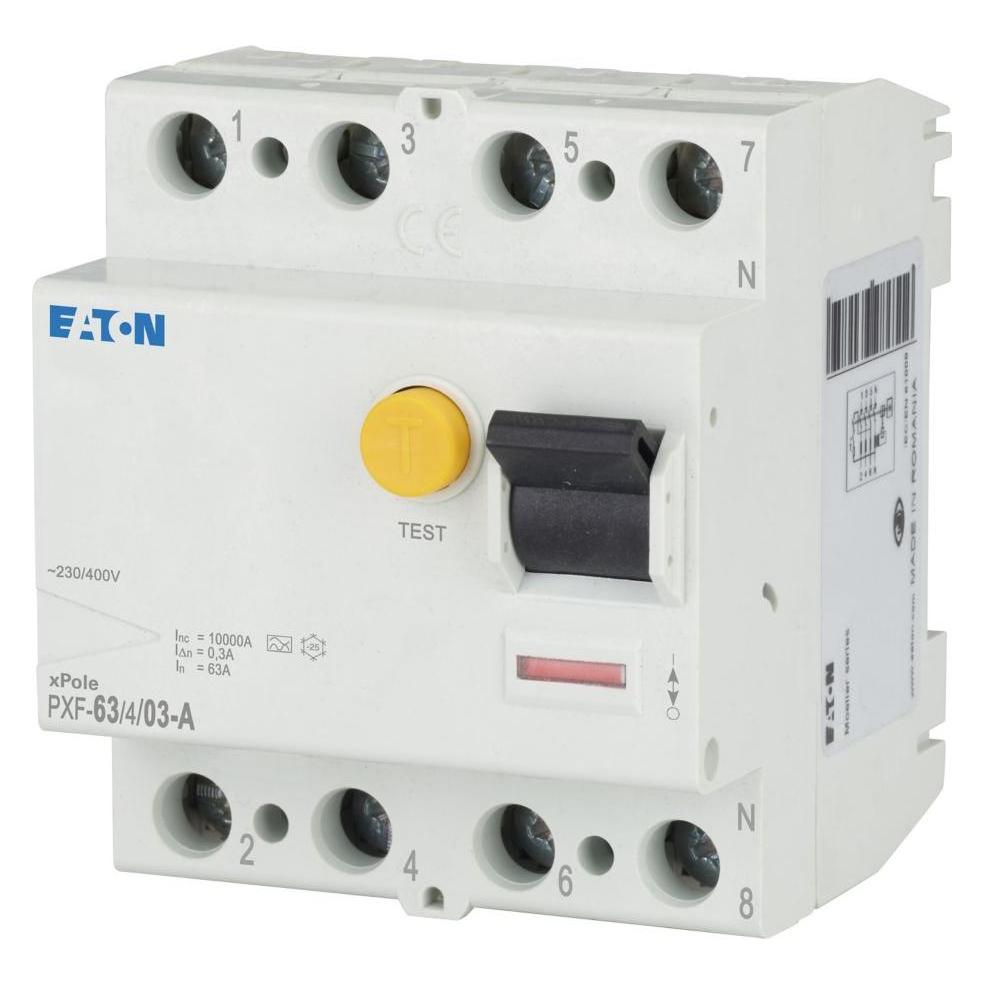
Eaton, Schutzschalter, Sicherungstyp (Kategorisierung)Der Eaton PXF-40/4/03-A ist ein kompakter Fehlerstromschutzschalter, der für eine Vielzahl von Anwendungen geeignet ist. Mit einer Nennstromstärke von 40 A und einer Nennspannung von 400 V bietet dieser 4-polige Schutzschalter eine zuverlässige Lösung zum Schutz von elektrischen Anlagen vor Fehlerströmen. Die Schaltleistung von 10 kA gewährleistet eine hohe Sicherheit, während die Schutzart IP20 den Einsatz in weniger anspruchsvollen Umgebungen ermöglicht. Der Schalter ist für den Einsatz auf Hutschienen konzipiert und kann in verschiedenen Installationen verwendet werden. Die Betriebsbedingungen sind für Temperaturen zwischen -25 °C und 60 °C ausgelegt, was eine flexible Nutzung in unterschiedlichen Umgebungen ermöglicht. Der Eaton PXF-40/4/03-A ist somit eine robuste und vielseitige Wahl für den Schutz elektrischer Systeme. - Fehlerstromschutzschalter mit einer Nennstromstärke von 40 A - Schaltleistung von 10 kA für hohe Sicherheit - Geeignet für Temperaturen von -25 °C bis 60 °C - Montage auf Hutschiene für einfache Installation - Schutzart IP20 für den Einsatz in weniger anspruchsvollen Umgebungen.54,10 €*Versand: 0,00 €Sichere Weiterleitung zum Anbieter
-
Patchsee PRO-PatchLight - Patchkabel-KennungDas Werkzeug für erhöhte Leistung - 8 Stunden Autonomie - 5 LED Technik (10 000 Betriebsstunden) - Stets im Lademodus verfügbar : Funktioniert im Netzbetrieb, wenn Akkus entladen sind Ergonomie für einfache Lichterkennung in allen Situationen - Dauerlicht und Blinkmodus für einen verbesserten Sichtkomfort und eine leichtere Lichterkennung - Geeignet auch für schwer zugängliche Stecker, wie unter einem Schreibtisch oder bei einem vollen Kabelschrank, dank eines 30 cm langen Kabels - Klammer und Schlaufe, um das PRO-PatchLight während der Lichterkennung zu befestigen. - LED Ein/ Aus Produktbeschreibung - 2 Lichtfarben verfügbar : rot & weiß - Akkubetrieben : 3 x 1.2 V Typ AA - Geliefert mit einer Schutztasche, Akkus und Ladegerät 110-220 V, 50-60 Hz (Geeignet für Kontinentaleuropa bzw. Vereinigtes Königreich und Irland) - Verpackungseinheit : 193,99 €*Versand: 0,00 €Sichere Weiterleitung zum Anbieter
-
Wo finde ich die Lesezeichenleiste?
Die Lesezeichenleiste befindet sich normalerweise oben in deinem Webbrowser-Fenster, direkt unter der Adressleiste. Sie enthält Links zu deinen häufig besuchten Websites, damit du schnell auf sie zugreifen kannst. Wenn du die Lesezeichenleiste nicht sehen kannst, könnte sie ausgeblendet sein oder du hast sie möglicherweise deaktiviert. In den Einstellungen deines Browsers kannst du die Lesezeichenleiste aktivieren oder anpassen. Wenn du immer noch Schwierigkeiten hast, die Lesezeichenleiste zu finden, kannst du auch online nach Anleitungen für deinen spezifischen Browser suchen. **
-
Wie erstelle ich eine mehrreihige Lesezeichenleiste?
Um eine mehrreihige Lesezeichenleiste zu erstellen, musst du zuerst die Lesezeichen-Symbolleiste in deinem Browser anzeigen lassen. Klicke dann mit der rechten Maustaste auf die Symbolleiste und wähle "Anpassen" aus. Ziehe die Lesezeichen aus der Symbolleiste in den Anpassungsmodus und platziere sie in mehreren Reihen, indem du sie an den gewünschten Ort ziehst. Beende den Anpassungsmodus, um die mehrreihige Lesezeichenleiste zu speichern. **
-
Wo ist die Lesezeichenleiste in Google Chrome?
Die Lesezeichenleiste in Google Chrome befindet sich normalerweise direkt unter der Adressleiste des Browsers. Sie können sie ein- oder ausblenden, indem Sie auf das Menüsymbol (drei vertikale Punkte) in der oberen rechten Ecke klicken und dann auf "Lesezeichenleiste anzeigen" oder "Lesezeichenleiste ausblenden" klicken. Wenn die Lesezeichenleiste ausgeblendet ist, können Sie sie auch über das Lesezeichen-Symbol in der oberen rechten Ecke des Browsers aufrufen. Dort können Sie auch neue Lesezeichen hinzufügen oder vorhandene organisieren. Insgesamt ist die Lesezeichenleiste ein praktisches Werkzeug, um häufig besuchte Websites schnell zu erreichen. **
-
Wie kann man die Lesezeichenleiste in einem Webbrowser anpassen und organisieren? Welche Funktionen bietet die Lesezeichenleiste in verschiedenen Browsern?
Um die Lesezeichenleiste in einem Webbrowser anzupassen und zu organisieren, kann man Lesezeichen hinzufügen, entfernen, umbenennen und in Ordnern gruppieren. In verschiedenen Browsern wie Chrome, Firefox und Safari kann man die Lesezeichenleiste auch mit Erweiterungen personalisieren, Lesezeichen importieren/exportieren und Lesezeichenleisten-Icons anpassen. Zudem bieten einige Browser die Möglichkeit, Lesezeichen automatisch zu sortieren, nach Tags zu suchen und Lesezeichen in der Cloud zu speichern. **
Ähnliche Suchbegriffe für Lesezeichenleiste
-
METO Tagging Gun - For standard needlesCompatible with standard plastic and textile fasteners - a flexible solution for many attachment types. Universal needle for various fabric types - gentle tagging without damaging the material. User-friendly and ergonomic - easy to handle, even during extended use. Suitable for occasional tagging - ideal for shops with lower tagging needs. Ideal for retail and textile production - a popular solution for daily product tagging.84,45 €*Versand: 5,99 €Sichere Weiterleitung zum Anbieter
-
METO Plastic fasteners Ringhook f/Tagging GunSuitable for displaying hats, gloves, socks, plush toys, etc. Quick attachment with tagging gun - easy handling. Made from robust polypropylene. Creates an attractive and clear product presentation. Ideal for retail, showrooms, and exhibitions.57,02 €*Versand: 5,99 €Sichere Weiterleitung zum Anbieter
-
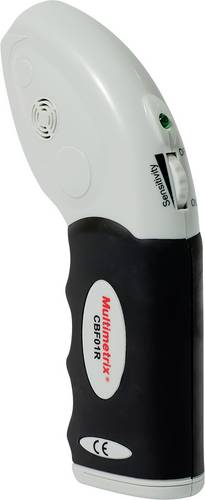
Multimetrix CBF 01 IdentifikationMit dem Multimetrix CBF 01 Ortungsgerät finden Sie Sicherungen oder Schutzschalter einfach und sicher. Dafür ist keine Unterbrechung der Stromversorgung erforderlich. Die Schutzschalter lösen bei der Suche nicht aus und empfindliche elektronische Systeme werden nicht beeinträchtigt. Die Empfindlichkeit bei der Suche ist einstellbar. Die Anzeige erfolgt akustisch und optisch.81,11 €*Versand: 5,95 €Sichere Weiterleitung zum Anbieter
-
Ullrich, Wolfgang: Identifikation und EmpowermentIdentifikation und Empowerment , Kunst für den Ernst des Lebens , Hitzeschilder & Schutz > Luftversorgung , Erscheinungsjahr: 20240919, Produktform: Kartoniert, Titel der Reihe: Allgemeines Programm - Sachbuch (Wagenbach)##, Autoren: Ullrich, Wolfgang, Seitenzahl/Blattzahl: 224, Keyword: Antidiskriminierung; Autonomie; Black Rights Movement; Bürgerrechte; Cancel Culture; Debatte; Documenta; Empowerment; Feedback; Identifikatorisch; Kulturkampf; Kunst; Kunstautonomie; Kunstsoziologie; Kunstwissenschaft; Letzte Generation; Motivation; Neoliberalismus; Post autonom; Rezeption; Sasha Velour; Social Media; Soziale Medien; Triggerpunkte; Wokeness; moderne Kunst; soziale Gerechtigkeit; vormoderne Kunst, Fachschema: Kunst / Theorie, Philosophie, Psychologie, Soziologie~Kunstgeschichte~Populärkultur~Trivialkultur~Bekleidung / Mode~Entwurf / Mode~Mode~Geistesgeschichte, Fachkategorie: Kunsttheorie~Kunstgeschichte~Kulturwissenschaften: Mode und Gesellschaft~Ideengeschichte, Geistesgeschichte~Kulturpolitik und Kulturdebatten, Warengruppe: TB/Kunst/Sonstiges, UNSPSC: 49019900, Warenverzeichnis für die Außenhandelsstatistik: 49019900, Länge: 215, Breite: 135, Höhe: 25, Gewicht: 370, Produktform: Kartoniert, Genre: Geisteswissenschaften/Kunst/Musik,24,00 €*Versand: 0,00 €Sichere Weiterleitung zum Anbieter
-
Wie kann man die Lesezeichenleiste in Google Chrome bearbeiten?
Um die Lesezeichenleiste in Google Chrome zu bearbeiten, klicke auf das Symbol mit den drei Punkten in der oberen rechten Ecke des Browsers und wähle "Lesezeichen" aus. Klicke dann auf "Lesezeichen-Manager". Hier kannst du Lesezeichen hinzufügen, entfernen oder neu anordnen, indem du sie per Drag & Drop verschiebst. **
-
Kann man in Google Chrome die Lesezeichenleiste breiter machen?
Nein, es ist nicht möglich, die Breite der Lesezeichenleiste in Google Chrome anzupassen. Die Breite der Lesezeichenleiste wird automatisch an die verfügbare Breite des Browserfensters angepasst. **
-
Wie kann ich die Lesezeichenleiste in Opera anzeigen lassen?
Um die Lesezeichenleiste in Opera anzuzeigen, klicken Sie auf das Opera-Menü (oben links) und wählen Sie "Einstellungen". Gehen Sie dann zum Abschnitt "Browser" und aktivieren Sie die Option "Lesezeichenleiste anzeigen". Die Lesezeichenleiste wird dann unter der Adressleiste angezeigt. **
-
Warum werden die Symbole in der Lesezeichenleiste nicht mehr angezeigt?
Es gibt mehrere mögliche Gründe, warum die Symbole in der Lesezeichenleiste nicht mehr angezeigt werden. Es könnte sein, dass die Lesezeichenleiste ausgeblendet wurde oder dass die Symbole aus Versehen gelöscht wurden. Es könnte auch sein, dass ein Update des Browsers oder eine Änderung der Einstellungen dazu geführt hat, dass die Symbole nicht mehr angezeigt werden. **
* Alle Preise verstehen sich inklusive der gesetzlichen Mehrwertsteuer und ggf. zuzüglich Versandkosten. Die Angebotsinformationen basieren auf den Angaben des jeweiligen Shops und werden über automatisierte Prozesse aktualisiert. Eine Aktualisierung in Echtzeit findet nicht statt, so dass es im Einzelfall zu Abweichungen kommen kann. ** Hinweis: Teile dieses Inhalts wurden von KI erstellt.